

Apple Watchは、日常生活において多様な機能を提供する革新的なデバイスです。
- 時計機能
- 通知機能
- 心拍数計測
- 緊急SOS機能
- 決済機能
- 健康計測機能
- Siri
- Map機能
- ミュージックプレイヤー
iPhoneを取り出さずiPhoneの情報をApple Watchで確認。管理できます。
Apple Watch GPS + Cellularモデルでは、携帯電話通信機能により、iPhoneが手元になくても電話やメッセージのやり取り、音楽のストリーミングが可能です。
ファミリー共有設定もサポートされており、iPhoneを持っていない家族とも繋がることができます。
Apple Watchは、健康管理から日常のコミュニケーション、安全への対応まで、幅広いニーズに対応するデバイスとして活用できます。

 ポチップ
Apple Watch 時計機能

Apple Watchの時間関連の機能についてご紹介します。
時計
| Apple Watch | Apple Watch SE | Apple Watch Ultra |
|---|---|---|
| ○ | ○ | ○ |

説明不要ですが時計機能が装備されています。
スマートウォッチの特徴であるウォッチフェイスのカスタマイズもiPhoneのウォッチアプリから変更できます。
ウォッチフェイスの中には表示する項目も選択できるので、バーコード決済アプリを配置しておけば1アクションでアプリを呼び出しができます。
アラーム・タイマー機能
| Apple Watch | Apple Watch SE | Apple Watch Ultra |
|---|---|---|
| ○ | ○ | ○ |

Apple Watchにはアラーム機能とタイマー機能が時間を知らせる機能が搭載されています。
iPhone、Apple Watchからもアラーム設定ができますがSiriでの設定が簡単です。

Hey Siri ○:○○にアラームかけて

Hey Siri 3分後にタイマー鳴らして
アクションいらずでアラーム設定できるのは便利です。
ナイトスタンドクロック
| Apple Watch | Apple Watch SE | Apple Watch Ultra |
|---|---|---|
| ○ | ○ | ○ |

Apple Watchの「ナイトスタンドモード」をONにすると充電器にセットした時に「充電の進捗具合」と「現在時刻」「アラームセット時間」が表示されて置き時計の代わりになります。
アラームが鳴った時にDigital Crownで「スヌーズ」、「サイドボタン」を押すとアラームが停止されます。
ナイトスタンドクロックとして使用すると睡眠が計測できないデメリットがあります。
 ポチップ
ストップウォッチ機能
| Apple Watch | Apple Watch SE | Apple Watch Ultra |
|---|---|---|
| ○ | ○ | ○ |

ストップウォッチ機能も装備されています。
Digital Crownを回す事で「アナログ」「デジタル」「ハイブリッド」と表示形式の変更が可能です。
複数のラップも計測できるので競技などにも利用できる機能が装備されています。
カレンダー
| Apple Watch | Apple Watch SE | Apple Watch Ultra |
|---|---|---|
| ○ | ○ | ○ |

Apple Watchのカレンダー機能は、ユーザーが日々のスケジュールを管理し、重要な予定やミーティングを追跡するのに役立ちます。
カレンダー機能は、iPhoneのカレンダーアプリと同期され、腕時計から直接アクセスして予定の概要を確認したり、リマインダーを受け取ることができます。
- iPhoneの予定の同期と表示
- 日次、週次ビュー
- リマインダーと通知
- コンプリケーションの利用
- 音声コマンドによる操作
- イベントの詳細
iPhoneを取り出さず予定を管理できて便利な機能です。
リマインダー
| Apple Watch | Apple Watch SE | Apple Watch Ultra |
|---|---|---|
| ○ | ○ | ○ |

指定した日時に予定を知らせてくれる機能です。
同じApple IDで指定したApple WatchやiPhone、iPadなどの予定は共有されるため、Apple Watchを装着していれば予定を欠かすことはありません。
Apple Watchからも設定できるため、電車の中でもiPhoneを取り出さず予定を登録できます。
スケジュールを管理したい人に活用してほしい機能です。
世界時計
| Apple Watch | Apple Watch SE | Apple Watch Ultra |
|---|---|---|
| ○ | ○ | ○ |

Apple Watchは指定した海外の時刻を表示できます。
ウォッチフェイスをクロノグラフプロに設定すると、1アクションで登録済みの国の時刻を呼び出せて便利です。

海外旅行では活用したい機能だね。
Apple Watch ミュージック
| Apple Watch | Apple Watch SE | Apple Watch Ultra |
|---|---|---|
| ○ | ○ | ○ |

iTunesやMusicアプリでiPhoneに同期した音楽をApple Watchで操作が可能です。
さらにApple WatchCellularモデルでApple Watch通信サービスと音楽サブスクを契約していればApple Watch単体で音楽を楽しむことができます。
Apple Watchで音楽を楽しむ方法として3種類あります。
- iPhoneの音楽をApple Watchで操作する
- iPhoneの音楽をApple Watchに同期する
- サブスクでApple Watch再生する
iPhone内の音楽をApple Watchで操作する

iPhone内の音楽をApple Watchで操作します。
iPhoneに保存されている音楽を再生するため、iPhoneとApple Watchが接続状態でないと音楽を聴くことはできません。
バッグやポケットにiPhoneをに閉まってある状態で操作できるなど等の時に活用できます。
iPhone内の音楽をApple Watchに同期して再生する

iTunesやMusicでiPhoneに同期したデータをApple Watchに同期して再生します。
Apple Watchに保存されている音楽を再生するため、Apple Watch単体で再生が可能です。
ランニングやウォーキングの時にiPhoneを持たずに音楽を楽しむことができます。
サブスクでApple Watchで再生する

Apple Watchに対応した音楽サブスクはApple Watchがデータ通信ができる状態であれば、iPhoneなしで音楽を楽しめます。
- Apple Music
- Spotify
- Amazon Music
- AWA
Apple MuiscとSpotifyはApple Watchに音楽をダウンロードしてオフライン状態でも音楽を楽しむことができます。
Apple WatchがWi-Fi接続、Apple Watch通信契約していればiPhoneがなくても音楽の試聴が可能です。
Apple Watchのコミュニケーション機能
Apple Watchでできる通話、メッセージ交換機能について紹介します。
GPSモデルと通信契約のない Cellularモデルはネットワーク、Wi-Fiが接続できる環境でないと利用できません。
通話
| Apple Watch | Apple Watch SE | Apple Watch Ultra |
|---|---|---|
| ○ | ○ | ○ |

Apple Watchには通話機能が搭載さています。
Apple Watch上の電話帳と10キーで発信もできて、着信もApple Watch上で操作が可能です。
相手の音声はApple Watch上のスピーカーから聞こえ、こちらの声もApple Watch上のマイクで拾います。
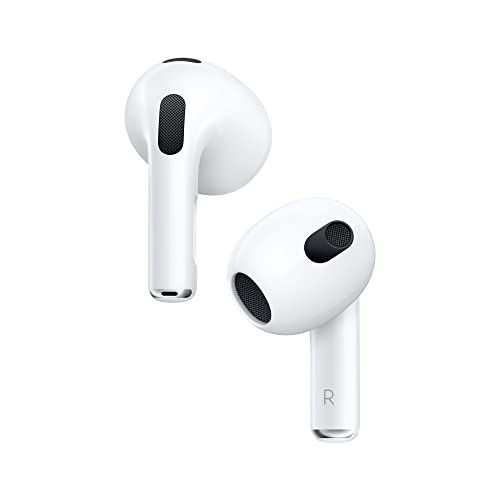
AirPodsなどBluetoothイヤホンがあればイヤホンを通して通話もできます。
 ポチップ
Apple Watch通信サービスを契約したセルラーモデルは単体でApple Watch単体で通話ができます。
メッセージ、LINEの確認と送信
| Apple Watch | Apple Watch SE | Apple Watch Ultra |
|---|---|---|
| ○ | ○ | ○ |

iPhoneのメッセージやLINE、メールなどテキストベースのメッセージアプリの確認や返信ができます。
メッセージの送信はiPhoneと同様に10キー入力、音声入力、定型文に対応しています。
簡単な文章を返したい時にはApple Watch単独でメッセージを送信できます。
※LINEでんわ、LINEビデオには対応していません。
トランシーバー
| Apple Watch | Apple Watch SE | Apple Watch Ultra |
|---|---|---|
| ○ | ○ | ○ |

Apple Watchのトランシーバー機能は、Apple Watch同士でBluetooth、Wi-Fi、モバイル通信が利用できる環境で利用できます。
トランシーバー同様、Apple Watchの画面を押した状態の時だけ相手に音声が届きます。
Bluetoothの通信距離は10m程度です。
iPhoneが手元にない環境でも使えるため、作業やSTAFFとのやりとりに活用できます。
Apple Watchの健康とフィットネス管理

Apple Watchでは睡眠や精神状態を測定するセンサが装備され、測定された数値はIPhoneのヘルアプリに記録されます。
Apple Watchの測定機能は毎日の測定からの変化で体調管理をする機能として参考程度に活用してください。
活動量測定機能(歩数・スタンディング時間)
Apple Watchには歩数やスタンド時間をiPhoneよりも正確に計測できます。
iPhoneを所持していない時にも身につけているApple Watchが計測できるため、歩数でポイントが貯まるアプリなどにも有効活用できます。
睡眠を計測する
| Apple Watch | Apple Watch SE | Apple Watch Ultra |
|---|---|---|
| ○ | ○ | ○ |

Apple Watchには睡眠を計測管理する機能が搭載されています。
就寝スケジュールを作成することで就寝時間を管理して、睡眠の質をApple Watchが計測してiPhoneのヘルスケアアプリ機能する機能です
寝不足と感じる方は就寝リマインドと睡眠記録を参考に睡眠改善が期待できます。
心拍数の測定
| Apple Watch | Apple Watch SE | Apple Watch Ultra |
|---|---|---|
| ○ | ○ | ○ |

Apple Watchには心拍数を測定する機能が搭載されています。
心拍数計測はアプリを起動して計測する手動計測と、バックグランドで自動で計測する機能が搭載されています。
お酒や運動した時など心拍数が上がると警告を出してくれるので、自覚症状がない体調の変化に気付くことができます。
血中酸素レベル測定
| Apple Watch | Apple Watch SE | Apple Watch Ultra |
|---|---|---|
| ○ | × | ○ |

血液中の酸素飽和度を測定できる血中酸素濃度センサーを搭載しています。自動でバックグラウンド測定を行い、測定結果はiPhoneの「ヘルスケア」アプリの「血中酸素飽和度」で確認できます。
通常の血中酸素濃度量である95%〜100%を指標に、Apple Watchの血中酸素濃度測定アプリで体調の基準値を測定するなどで活用できます。
生活のサポートとしての利用してください。
- Apple Watch Series6以降
- Apple Watch ULTRA Seriers
心電図
| Apple Watch | Apple Watch SE | Apple Watch Ultra |
|---|---|---|
| ○ | × | ○ |

Apple Watchの心電図の黄おぬはApple Watch4から搭載された機能です。
心電図 (ECG または EKG とも呼ばれます) は、心臓の鼓動をつかさどっている微小な電気信号のタイミングと強さを記録する検査です。医師は心電図を見ることによって心拍リズムを把握し、なんらかの不規則性がないかどうか調べることができます。
Apple公式サイト
Apple Watchの心電図アプリを起動してデジタルクラウンを指で触れると測定開始。
生活のサポートとしての利用してください。
通常の体調状態の時の心電図を測定することで、体調の変化を早期に発見しやすくなります。
- Apple Watch Series6以降
- Apple Watch ULTRA Seriers
服薬のリマインド
| Apple Watch | Apple Watch SE | Apple Watch Ultra |
|---|---|---|
| ○ | ○ | ○ |

- 服薬のタイミングを忘れずに済む
- 服薬の履歴を記録しておける
- 家族や介護者などと服薬状況を共有できる
服薬のタイミングを忘れないようにするために、Apple Watchの通知を活用することができます。
また、服薬の履歴をグラフで表示することで、服薬の継続状況や、服薬のタイミングがバラバラになっていないかなどをチェックすることができます。
服薬機能は、薬を服用している人や、高齢者や認知症の人の服薬管理に役立つ便利な機能です。
マインドフルネス
| Apple Watch | Apple Watch SE | Apple Watch Ultra |
|---|---|---|
| ○ | ○ | ○ |

Apple Watchのマインドフルネス機能は、ユーザーの精神的なウェルビーイングをサポートするために設計された機能です。この機能は、特にストレスを軽減し、集中力を高め、リラクゼーションを促進することを目的としています。
繰り返し実行することマインド情報を記憶し、精神状態を記録することができます。
アクティビティの記録
| Apple Watch | Apple Watch SE | Apple Watch Ultra |
|---|---|---|
| ○ | ○ | ○ |

Apple Watchのアクティビティ機能は、ユーザーの日々の運動と健康管理をサポートするための核となる機能の一つです。
この機能は、身体活動の追跡、運動目標の設定、そして健康習慣の構築を促進することを目的としています。
- ムーブ
- エクササイズ
- スタンド
3つの要素が規定数値に到達するとリングが出来上がります。
活動状況はカレンダーに記録されるので、運動不足がどうかが一目瞭然にわかります。
ワークアウト
| Apple Watch | Apple Watch SE | Apple Watch Ultra |
|---|---|---|
| ○ | ○ | ○ |

Apple Watchのワークアウト機能は、ユーザーが様々な種類の運動を追跡し、そのパフォーマンスを評価するのに役立ちます。
この機能は、運動中のデータをリアルタイムで提供し、効果的なフィットネスルーチンの構築をサポートします。
- リアルタイムデータの表示
- 目標設定
- 水泳トラッキング
- GPSトラッキング
- ワークアウトの共有と競争
- ワークアウトの履歴と分析
- 音声フィードバック
- オートワークアウト検出
Apple Watchと他のAppleデバイスとの連携

Apple WatchとApple 製品との連携機能について紹介します。
Apple WatchでiPhoneのロック解除
| Apple Watch | Apple Watch SE | Apple Watch Ultra |
|---|---|---|
| ○ | ○ | ○ |

Apple Watchを使用してiPhoneのロックを解除する機能は、マスクやサングラス着用している時などに便利な機能です。
この機能は、Face IDがマスクやその他の要因で顔を認識できない場合に、Apple Watchを介してiPhoneのロックを解除することを可能にします。
Apple WatchでMacのロック解除
| Apple Watch | Apple Watch SE | Apple Watch Ultra |
|---|---|---|
| ○ | ○ | ○ |

Macが待機状態の時にTouch Pad、キーボードを操作することでApple WatchがMacのロック解除を行います。
Macに登録されたパスワードは、Apple Watchのアクションボタンを2回速く押すことでロック解除が可能です。
iPhoneとMacを所有している方には、Apple Watchを持つことでさらに便利!
Apple Watch上の画像を共有
| Apple Watch | Apple Watch SE | Apple Watch Ultra |
|---|---|---|
| ○ | ○ | ○ |

Apple Watchに保存してある写真をメッセージやメールに添付して共有できる機能です。
メッセージアプリやメールで写真を共有する場合はApple Watchの写真アプリから追加します。
LINEに写真を添付する時には直接LINEから画像を追加します。
手元にiPhoneがない時に活用できる機能です。
カメラの操作ができる
| Apple Watch | Apple Watch SE | Apple Watch Ultra |
|---|---|---|
| ○ | ○ | ○ |

Apple WatchでiPhoneのカメラを操作できます。
Apple Watchのカメラ機能を選択でiPhoneのカメラが起動し、iPhoneのカメラの映像をApple Watchで確認しながらシャッタを切ることができます。
デフォルトでシャッターボタンを押した3秒後に撮影される設定になっていますが、設定で即時に撮影できる設定への変更にも可能です。
- シャターのタイミング
- フラッシュ
- カメラの切り替え
- タイマー設定
自撮り棒でもコントローラーなしで撮影できるなどで活用してください。
ポチップ
ショッピング・Pay機能

Apple Pay
| Apple Watch | Apple Watch SE | Apple Watch Ultra |
|---|---|---|
| ○ | ○ | ○ |

Apple WatchにクレジットカードやSUICAなどの交通系ICを読み込ませることでApple Watchをリーダーにかざすだけで買い物ができます。
Apple Payの特徴はiPhoneが通信できない状態でも利用可能で買い物、電車の改札の利用も可能です。
決済系の他にコンサートのチケットや飛行機の搭乗券を登録ができ、iPhone要らずに決済ができます。
- クレジットカード
- Quick Pay
- SUICA
- PASMO
- 搭乗券
- チケット
QR・バーコード決済
| Apple Watch | Apple Watch SE | Apple Watch Ultra |
|---|---|---|
| ○ | ○ | ○ |

PayPayやauPAYなどのバーコード決済にも対応しています。
iPhoneにバーコード決済アプリとの連携が必要で、バーコード決済を使用するときは通信状態である必要があります。
買い物時にiPhoneを取り出すことなく利用できます。
- カメラでQRを読み込ませるタイプのバーコード決済は非対応
- Apple Watchからチャージは不可
音声・Siriでの操作

| Apple Watch | Apple Watch SE | Apple Watch Ultra |
|---|---|---|
| ○ | ○ | ○ |

Apple WatchでもSiriで操作ができます。
iPhoneを取り出さずにApple Watchで下記の機能が利用できます。
- アラーム・タイマー設定
- ワークアウト
- 天気
- MAP
- 計算機
- 音楽の操作
- 電話をかける
- メッセージの送信
「明日の天気」を知りたい時や「計算」「リマインド設定」などHey Siriで利用ができます。
Apple WatchのSiriはペアリングをしたiPhoneが通信できる位置にないと利用できません。
Apple Watch Series9とUltra2以降はiPhoneがなくても通信を伴わない機能であれば利用できます。
Apple Watch 危険通知機能

メディカルIDを設定する/表示する
| Apple Watch | Apple Watch SE | Apple Watch Ultra |
|---|---|---|
| ○ | ○ | ○ |

Apple WatchのメディカルID機能は、緊急時に役立つ健康情報を提供する重要な機能です。
あらかじめメディカルIDに服薬情報や持病、かかりつけの病院などを登録しておくことで緊急事態が発生した時にApple WatchやiPhoneのロックを解除することなく、サイドボタンを長押しでメディカル情報が確認できます。
緊急事態に備えてメディカルIDの登録をしておきましょう。
緊急通報サービスに連絡する
| Apple Watch | Apple Watch SE | Apple Watch Ultra |
|---|---|---|
| ○ | ○ | ○ |

Apple Watchの緊急通報機能は、ユーザーが危険な状況や医療緊急事態に遭遇した際に再度ボタンを長押ししてSOSを選択するとダイヤルすることなく119に発信します。
Apple Watch5以降のモデルで、モバイル通信サービスを利用していればApple Watch単体でも緊急通報サービスは機能します。
Apple Watch 役立つ機能

スクリーンショット
Apple Watchの画面をスクリーンショットができます。
Apple Watchのスクリーンショット機能をONにする必要があります。
- 設定
- 一般
- スクリーンショットをON

「デジタルクラウン」と「サイドボタン」を同時押しでスクリーンショットが撮影できます。
撮影された画像はiPhoneの画像にも自動保存されます。
スクリーンショットで撮影された画像

計算機
| Apple Watch | Apple Watch SE | Apple Watch Ultra |
|---|---|---|
| ○ | ○ | ○ |

Apple Watchに計算機機能が装備されています。
Apple Watch上の10キーで計算はできますが、Siriで「⚪︎⚪︎⚪︎ + ⚪︎⚪︎⚪︎の合計は?」でも計算できます。

単純な計算であればSIriで計算した方が実用的です。
ボイスメモ機能
| Apple Watch | Apple Watch SE | Apple Watch Ultra |
|---|---|---|
| ○ | ○ | ○ |

Apple Watch単体で録音ができるボイスメモ機能が搭載されています。
Apple Watch内のストレージが音楽や画像などが保存されていなければバッテリーが持続する限り録音も可能です。
録音されたデータはiCloudで共有されるのでiPhoneやMacで試聴することもできます。
運転中や思いついたことをApple Watchに録音するなどして活用できるます。
天気予報
| Apple Watch | Apple Watch SE | Apple Watch Ultra |
|---|---|---|
| ○ | ○ | ○ |

Apple Watchで現在のエリアや指定の地域の天気を確認できます。
天気を表示された状態で画面をタップすると下記項目が確認できます。
- 気象状況
- 気温
- 降水確率
- 風
- UV指数
- 視程
- 湿度
- 空気質
ダブルタップジェスチャーで天気ウィジェットも呼び出せるの布団やトイレでも簡単に呼び出せます。
MAP・ナビ機能
| Apple Watch | Apple Watch SE | Apple Watch Ultra |
|---|---|---|
| ○ | ○ | ○ |

iPhoneのMap機能がApple Watchに装備されています。
iPhoneで設定した目的地をApple Watchと連携し右左折するポイントに到達すると振動で知らせてくれます。
データ通信ができる環境であればApple Watchから目的地設定もできナビゲーションとしても使用が可能です。
Apple WatchではGoogle MAPの使用、連携はできません。
Apple Watchを覆って画面をオフ/スリープさせる
電話がかかってきたり、Apple Watchのライトを消したい時に手の平でApple Watchの画面を覆うことでApple Watchの振動や画面のライトがオフにできます。
電話がかかってきてApple Watchを覆うと音は鳴ってはいないけど、呼び出し音が鳴っている状態です。
電話を切るボタンで相手の呼び出し音を切ってしまうと、失礼にあたることもあるので活用しましょう。
Apple Watch Series 9とUltra 2の新機能
Apple Watch Series9/Apple Watch Ultra2以降に追加された新機能についてご紹介します。
ダブルタップジェスチャーによる簡単操作
- Apple Watch Series9以降
- Apple Watch Ultra2以降

指先を2回タップすることでアラームの停止や電話にでるなどのアクションができます。
例えば運転中に電話がかかってきた時に電話に出る場合、手を上げて2回タップすれば着信に対応できます。
- 音楽の再生・一時停止
- タイマーを止める
- スマートスタックを確認
ダブルタップジェスチャーは作業を止めることなくApple Watchを装着している片手で操作ができます。
「Apple Watchの機能」についてよくある質問

Apple Watchの機能についてよくある質問をまとめました。
- Apple Watchで健康を管理するにはどうすればいいですか?
-
Apple Watchには心拍数モニター、歩数計、エクササイズトラッキングなどの健康管理機能が搭載されています。
また、特定の健康条件に対するアラート機能もあり、例えば心拍数が異常に高いまたは低い場合に通知を受け取ることが可能です。 - Apple Watchでできる基本的な機能は何ですか?
-
Apple Watchでは、時間の確認、アラームの設定、カレンダーの予定の確認、通知の受け取り、電話の発着信、テキストメッセージの送受信、音楽の再生制御など、多くの基本的な機能を利用できます。
- Apple WatchとiPhoneはどのように連携しますか?
-
Apple WatchはiPhoneと密接に連携して動作します。
iPhoneの通知をApple Watchで受け取ることができ、Apple Watchで受信したメッセージに対して直接返信することも可能です。
【まとめ】Apple Watchで出来ること

- 時間表示とカスタマイズ可能な文字盤
- 通知と通信
- アプリの利用
- Siriの利用
- 決済機能 (Apple Pay)
- リモートコントロール機能
Apple Watchの特徴や販売価格についてはApple Watchの種類と機能を紹介 はじめてのApple Watchで解説しています。
Apple Watchは、日常生活の中で多様な便利さを提供する高度なウェアラブルデバイスです。
主な機能には、カスタマイズ可能な文字盤と時間表示、iPhoneの通知の受信、メッセージや電話のやりとり、健康とフィットネスのトラッキング、さまざまなアプリの使用が含まれます。
また、Siriを使った音声コマンド、Apple Payによる決済、iPhoneカメラの遠隔操作なども可能です。
これらの機能は、日々の生活をより便利で健康的にするためのもので、Apple Watchは日常生活の重要なパートナーとなり得ます。
 ポチップ


